Xiaomi Smart Band 8は、健康管理や通知確認を手軽に行える人気のスマートバンドです。
しかし、初めて使う方の中には「最初に何を設定すればいいの?」「スマホとの接続方法がわからない」と悩む方も多いのではないでしょうか。
この記事では、Xiaomi Smart Band 8の使い方を初心者向けにわかりやすく解説します。
まずは使い始める前に必要な準備から確認して、スムーズに初期設定を進めていきましょう。
Xiaomi Smart Band 8を使い始める前に必要な準備とは?
Xiaomi Smart Band 8を快適に使い始めるためには、事前準備を済ませておくことが大切です。
特にスマホとの接続設定や専用アプリのインストールは、初期設定をスムーズに進めるために欠かせません。
ここでは、初心者の方が最初に確認しておきたい準備項目を順番に解説していきます。
スマホのBluetooth機能をオンにしておく
Xiaomi Smart Band 8をスマホと接続するためには、Bluetooth機能をオンにしておく必要があります。
Bluetoothがオフのままだと、Mi FitnessアプリでSmart Band 8を検索しても見つからない場合があります。
Androidなら「設定」からBluetoothを開き、iPhoneなら「設定」内のBluetooth項目をタップして有効にしてください。
また、接続時にはスマホとSmart Band 8を近い距離に置くことも大切です。
通信が不安定な場所ではペアリングに時間がかかることもあるため、できるだけ電波状況の良い環境で設定を進めると安心です。
専用アプリ「Mi Fitness」をインストールする
Xiaomi Smart Band 8を利用するには、専用アプリ「Mi Fitness」のインストールが必要です。
このアプリを使うことで、通知設定や健康データの確認、文字盤変更などを簡単に行えるようになります。
Androidの場合はGoogle Play、iPhoneの場合はApp Storeから「Mi Fitness」と検索してインストールしてください。
類似アプリも表示されることがあるため、提供元がXiaomiであることを確認してからダウンロードするのがおすすめです。
インストール後は通知やBluetoothへのアクセス許可を求められる場合があります。
あとから設定変更も可能ですが、最初に許可しておくとスムーズに利用を開始できます。
Xiaomiアカウントを作成またはログインする
Mi Fitnessアプリを利用する際には、Xiaomiアカウントへのログインが必要になります。
すでにXiaomi製品を使っている方は、そのアカウントをそのまま利用できます。
初めての場合でも、メールアドレスや電話番号を使って数分ほどで新規作成が可能です。
アカウントを作成しておくことで、運動データや睡眠記録をクラウド上に保存できるようになります。
スマホを買い替えた場合でも、同じアカウントでログインすればデータを引き継げるため便利です。
パスワードは忘れないようにメモしておくと、あとで困りにくくなります。
Smart Band 8をフル充電しておく
初期設定を始める前に、Xiaomi Smart Band 8をフル充電しておくことをおすすめします。
充電不足の状態だと、設定途中で電源が落ちてしまう可能性があるためです。
付属のマグネット式充電ケーブルを本体背面に取り付け、USBアダプターやパソコンに接続して充電しましょう。
初回はバッテリー残量が少ない場合もあるため、できれば100%近くまで充電しておくと安心です。
また、充電中は本体が少し熱を持つことがありますが、軽度であれば問題ありません。
純正ケーブルを使用することで、安全かつ安定した充電が行えます。
対応OSかどうかを事前に確認しておく
Xiaomi Smart Band 8を利用する前に、使っているスマホが対応OSか確認しておくことも重要です。
古いOSではMi Fitnessアプリが正常に動作しなかったり、一部機能が利用できなかったりする場合があります。
一般的には、比較的新しいAndroidやiOSに対応していますが、事前に確認しておくと安心です。
OSの確認方法は、Androidなら「設定」→「デバイス情報」、iPhoneなら「設定」→「一般」→「情報」から確認できます。
もしOSが古い場合は、アップデートを行ってから設定を始めるのがおすすめです。
快適に使い続けるためにも、スマホ側の環境を整えておきましょう。
Xiaomi Smart Band 8の初期設定の手順をわかりやすく解説
Xiaomi Smart Band 8は、初期設定を正しく行うことで通知機能や健康管理機能を快適に使えるようになります。
設定自体は難しくありませんが、順番を間違えるとペアリングがうまくいかないこともあります。
ここでは、初心者の方でも迷わず進められるように、初期設定の流れをわかりやすく紹介していきます。
Smart Band 8の電源を入れて言語を設定する
まずはXiaomi Smart Band 8の電源を入れて、初期画面を表示させましょう。
通常は充電を開始すると自動で電源が入りますが、反応しない場合はしばらく充電してから再度確認してください。
起動後は言語選択画面が表示されるため、日本語を選択して進めます。
最初に正しい言語を設定しておくことで、その後の操作がスムーズになります。
もし誤って別の言語を選んでしまっても、あとから設定メニューで変更可能です。
タッチ操作はスマホと似た感覚で使えるため、画面を上下にスワイプしながら進めるとわかりやすいでしょう。
Mi FitnessアプリとSmart Band 8をペアリングする
次に、Mi FitnessアプリとXiaomi Smart Band 8をペアリングします。
アプリを開いたら「デバイスを追加」を選択し、Smart Band 8を検索してください。
Bluetoothがオンになっていれば、数秒ほどで候補一覧に表示されます。
表示されたデバイス名をタップすると、Smart Band 8側にも確認画面が表示されるため、チェックマークを押して接続を完了させます。
ペアリングが完了すると、時刻同期や通知設定などが自動で行われます。
もし接続できない場合は、Bluetoothを一度オフにして再接続したり、アプリを再起動したりすると改善することがあります。
通知や位置情報などのアクセス権限を許可する
Xiaomi Smart Band 8の機能を十分に活用するためには、各種アクセス権限の許可が必要です。
特に通知機能を使いたい場合は、Mi Fitnessアプリに通知アクセスを許可しなければなりません。
また、AndroidではBluetooth接続時に位置情報の許可を求められるケースがあります。
これらを許可しておくことで、LINE通知や着信通知、運動記録などが正常に動作するようになります。
設定途中で拒否してしまった場合でも、スマホの「設定」からあとで変更可能です。
通知が届かないトラブルの多くは権限設定が原因になっているため、最初にしっかり確認しておくと安心です。
文字盤デザインを好みに合わせて変更する
Xiaomi Smart Band 8は、豊富な文字盤デザインを自由に変更できる点も魅力です。
Mi Fitnessアプリ内の「デバイス」メニューから、好きな文字盤を選択できます。
シンプルな時計表示だけでなく、スポーティーなデザインやアニメーション付きの文字盤も用意されています。
その日の服装や気分に合わせて変更できるため、スマートウォッチをより楽しく使えるでしょう。
また、文字盤によって表示できる情報も異なります。
歩数や心拍数、天気などをすぐ確認したい場合は、情報量が多いデザインを選ぶのがおすすめです。
ファームウェアを最新バージョンに更新する
初期設定が完了したら、ファームウェア更新も忘れずに行いましょう。
ファームウェアを最新状態にすることで、不具合修正や新機能の追加、動作の安定化が期待できます。
Mi Fitnessアプリに更新通知が表示された場合は、案内に従ってアップデートを進めてください。
更新中はBluetooth接続を切らず、Smart Band 8の充電残量にも注意が必要です。
途中で接続が切れると正常に更新できない場合があります。
更新作業自体は数分程度で終わることが多いため、時間に余裕があるときに実施すると安心です。
時刻表示や単位設定を確認する
最後に、時刻表示や単位設定を確認しておきましょう。
通常はスマホと自動同期されますが、24時間表示や距離単位などは自分好みに変更できます。
例えば、距離を「km」にするか「mile」にするかで、運動データの見やすさが変わります。
体重や身長の登録も行っておくことで、消費カロリーや活動量の精度が向上します。
設定内容はMi Fitnessアプリからいつでも変更可能です。
最初に細かく調整しておくことで、Xiaomi Smart Band 8をより快適に活用できるようになります。
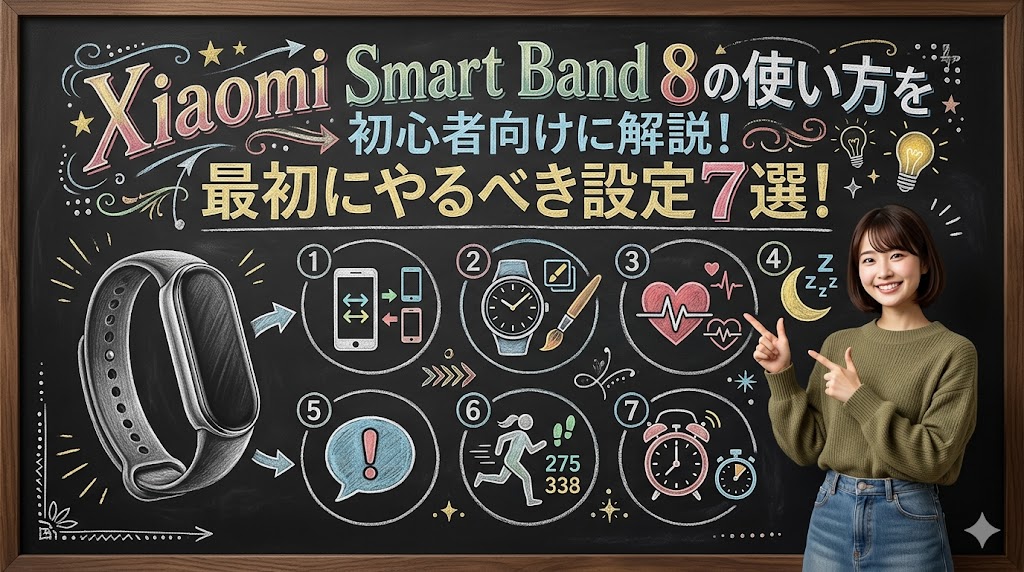
Xiaomi Smart Band 8で最初にやるべきおすすめ設定7選
Xiaomi Smart Band 8は初期設定だけでも使えますが、便利な機能を有効化することでさらに快適になります。
特に通知機能や健康管理機能は、最初に設定しておくと日常生活で役立つ場面が増えていきます。
ここでは、初心者の方が最初に設定しておきたいおすすめ項目を7つ紹介します。
おすすめ設定①:通知機能をオンにして重要な連絡を見逃さないこと
Xiaomi Smart Band 8を使うなら、まず通知機能をオンにしておくのがおすすめです。
スマホを取り出さなくても、LINEやメール、着信などを手元で確認できるようになります。
仕事中や移動中でも重要な連絡にすぐ気づけるため、利便性が大きく向上します。
設定はMi Fitnessアプリ内の「通知」メニューから行えます。
必要なアプリだけを選択して通知を受け取れるため、不要な通知で画面が埋まる心配も少なくなります。
通知が多すぎるとストレスになることもあるため、自分に合った設定に調整しておくことが大切です。
おすすめ設定②:心拍数モニタリングを自動測定に設定すること
健康管理を重視するなら、心拍数モニタリングを自動測定に設定しておきましょう。
Xiaomi Smart Band 8は一定間隔で心拍数を自動測定できるため、日常の体調変化を把握しやすくなります。
運動中だけでなく、リラックス時や睡眠中のデータも確認できる点が便利です。
設定画面では、測定間隔を1分・10分・30分などから選択できます。
頻繁に測定すると健康データの精度は上がりますが、その分バッテリー消費も増えます。
普段使いなら10〜30分間隔に設定すると、バランス良く利用しやすいでしょう。
おすすめ設定③:睡眠記録を有効化して毎日の睡眠をチェックすること
睡眠の質を改善したい方は、睡眠記録機能を有効化しておくのがおすすめです。
Xiaomi Smart Band 8は、就寝時間や起床時間だけでなく、深い睡眠や浅い睡眠まで自動で分析してくれます。
毎日の睡眠状態を確認することで、生活リズムの見直しにも役立ちます。
特に寝不足が続いているときは、数値で確認できることで健康意識が高まりやすくなります。
記録データはMi Fitnessアプリ内にグラフ表示されるため、変化も把握しやすいです。
より正確に測定したい場合は、就寝時もSmart Band 8をしっかり装着しておきましょう。
おすすめ設定④:画面の明るさを調整して見やすくすること
画面の明るさ設定を調整すると、Xiaomi Smart Band 8をより快適に使えます。
明るさが低すぎると屋外で見えにくくなり、逆に高すぎるとバッテリー消費が増えてしまいます。
普段の使用環境に合わせて、ちょうど良い明るさへ調整することが大切です。
明るさ設定はSmart Band 8本体の設定メニューから簡単に変更できます。
屋外で使う機会が多い方は少し明るめ、室内中心なら控えめ設定でも十分見やすく感じるでしょう。
目の負担軽減や電池持ち改善にもつながるため、定期的に見直してみるのがおすすめです。
おすすめ設定⑤:バッテリー節約モードを活用すること
充電回数を減らしたい場合は、バッテリー節約モードを活用しましょう。
Xiaomi Smart Band 8は通常でも電池持ちが良いですが、設定次第でさらに長時間利用できます。
節約モードをオンにすると、一部機能を制限しながらバッテリー消費を抑えられます。
特に旅行中や外出時間が長い日には便利な機能です。
また、常時表示ディスプレイや不要な通知をオフにするだけでも消費電力を抑えやすくなります。
必要な機能だけを有効にして使うことで、効率よくバッテリーを管理できるでしょう。
おすすめ設定⑥:運動目標を設定してモチベーションを高めること
運動習慣を作りたい方は、歩数や消費カロリーの目標設定を行うのがおすすめです。
目標を設定することで、毎日の活動量を意識しやすくなります。
例えば「1日8,000歩」など具体的な数値を決めると、自然と体を動かす意識が高まりやすいです。
目標達成時には通知でお知らせしてくれるため、達成感も得られます。
小さな成功体験を積み重ねることで、運動を継続しやすくなるでしょう。
無理のない範囲で、自分に合った目標を設定することが長続きのポイントです。
おすすめ設定⑦:よく使う機能をショートカットに登録すること
Xiaomi Smart Band 8をさらに便利に使うなら、ショートカット機能の設定もおすすめです。
よく使う機能を登録しておくことで、画面を何度も操作せずに素早くアクセスできます。
例えば、天気確認やワークアウト、音楽操作などをショートカットに追加すると便利です。
設定はMi Fitnessアプリや本体メニューから変更できます。
自分の利用スタイルに合わせてカスタマイズすることで、操作性が大きく向上します。
毎日使う機能ほどショートカット登録の効果を実感しやすいため、ぜひ活用してみてください。
Xiaomi Smart Band 8の通知設定を便利に使いこなす5つの方法
Xiaomi Smart Band 8は、通知設定をうまく活用することで日常生活がさらに便利になります。
スマホを毎回確認しなくても、LINEや電話の着信を手元でチェックできるため、仕事中や移動中にも役立ちます。
ここでは、通知機能を快適に使いこなすための設定方法や注意点をわかりやすく紹介します。
その①:LINEやSMSの通知をSmart Band 8で受け取る方法
Xiaomi Smart Band 8では、LINEやSMSの通知をリアルタイムで受け取れます。
設定するには、Mi Fitnessアプリを開き「通知」メニューから対象アプリをオンにしてください。
通知アクセス権限が許可されていない場合は、スマホ側の設定画面から許可を行う必要があります。
設定完了後は、LINEメッセージやSMSが届くたびにSmart Band 8が振動して知らせてくれます。
スマホをバッグに入れているときでも内容を素早く確認できるため便利です。
ただし、通知数が多すぎると頻繁に振動して気になる場合もあるため、必要なアプリだけに絞ると快適に利用できます。
その②:電話の着信通知をオンにする設定手順
電話の着信通知を有効にしておくと、着信に気づきやすくなります。
特にスマホをマナーモードにしているときや、離れた場所に置いている場合に役立つ機能です。
設定はMi Fitnessアプリ内の「着信通知」から簡単にオンにできます。
設定後は、電話がかかってくるとSmart Band 8が振動し、相手の名前や番号を表示してくれます。
手元で着信を確認できるため、重要な電話を見逃しにくくなるでしょう。
また、スマホとのBluetooth接続が切れていると通知が届かないため、接続状態も定期的に確認しておくと安心です。
その③:通知が来ないときに確認したいポイント
通知設定をしているのにSmart Band 8へ通知が届かない場合は、いくつか確認したいポイントがあります。
まず確認したいのは、Bluetooth接続が正常に維持されているかどうかです。
接続が切れていると、通知はSmart Band 8へ送信されません。
次に、Mi Fitnessアプリの通知アクセス権限が有効になっているか確認しましょう。
Androidでは省電力設定によってアプリ動作が制限され、通知が停止するケースもあります。
その場合は、Mi Fitnessをバッテリー最適化対象から除外すると改善することがあります。
また、Smart Band 8本体の再起動で解消する場合もあるため、困ったときは一度試してみるのがおすすめです。
その④:不要なアプリ通知をオフにして快適に使うコツ
通知を便利に使うためには、不要なアプリ通知を整理することも大切です。
すべてのアプリ通知をオンにすると、頻繁に振動してストレスを感じることがあります。
そのため、本当に必要な通知だけをSmart Band 8へ送る設定にしておくと快適です。
例えば、LINEや電話はオンにしつつ、ゲームやセール通知などはオフにする使い方がおすすめです。
Mi Fitnessアプリでは、アプリごとに細かく通知設定を変更できます。
通知を整理することで、重要な連絡だけを見逃さず確認しやすくなるでしょう。
その⑤:通知内容を表示する際のプライバシー設定も確認する
通知内容の表示設定では、プライバシー面にも注意しておきましょう。
Smart Band 8は通知内容を画面に表示できますが、周囲の人から見えてしまう可能性もあります。
仕事中や公共交通機関では、メッセージ内容を表示したくない場面もあるでしょう。
その場合は、通知タイトルのみ表示する設定に変更するのがおすすめです。
また、ロック解除時のみ詳細表示する設定を利用すれば、プライバシー保護にも役立ちます。
便利さだけでなく、安全面にも配慮しながら通知設定を調整すると、より安心して利用できます。
Xiaomi Smart Band 8の健康管理機能でできること6つを紹介
Xiaomi Smart Band 8は、毎日の健康状態を手軽に記録できる便利なスマートバンドです。
心拍数や睡眠データの確認だけでなく、運動記録やストレス管理まで幅広く対応しています。
ここでは、初心者の方でも活用しやすい健康管理機能を6つ紹介していきます。
できること①:24時間の心拍数モニタリング機能を活用できる
Xiaomi Smart Band 8には、24時間の心拍数モニタリング機能が搭載されています。
一定間隔で自動測定を行い、日常生活の中で心拍数がどのように変化しているかを確認できます。
運動時だけでなく、仕事中やリラックス時の状態も記録されるため、体調管理に役立ちます。
また、異常に高い心拍数を検知した際に通知してくれる機能も利用可能です。
健康意識を高めたい方や、運動習慣を見直したい方にも便利な機能といえるでしょう。
測定頻度を細かく設定するとバッテリー消費は増えるため、用途に合わせた調整がおすすめです。
できること②:睡眠の質を自動で記録して分析できる
睡眠管理機能では、毎日の睡眠状態を自動で記録できます。
就寝時間や起床時間だけでなく、深い睡眠や浅い睡眠の割合まで分析してくれる点が特徴です。
自分では気づきにくい睡眠リズムの乱れも確認しやすくなります。
Mi Fitnessアプリでは、睡眠データをグラフ形式で表示できるため、変化を把握しやすいです。
「最近眠りが浅い」「寝不足気味かもしれない」と感じたときの参考にもなるでしょう。
睡眠改善を意識したい方にとって、毎日の健康管理をサポートしてくれる便利な機能です。
できること③:血中酸素レベルを測定して体調管理に役立てられる
Xiaomi Smart Band 8では、血中酸素レベルの測定も行えます。
血中酸素は体調変化の目安のひとつとして活用されることが多く、日常の健康管理に役立ちます。
特に運動後や体調が優れないときに確認すると、自分の状態を把握しやすくなるでしょう。
測定は本体メニューから数十秒ほどで行えます。
また、自動測定機能を有効にしておくことで、定期的な記録も可能です。
ただし、医療機器ではないため、数値はあくまで健康管理の参考として利用することが大切です。
できること④:ストレス測定機能で日々の状態を確認できる
ストレス測定機能を使うことで、日々のコンディションを客観的に確認できます。
Xiaomi Smart Band 8は心拍変動などをもとにストレス状態を分析し、数値化して表示してくれます。
忙しい日が続いているときや疲労を感じているときは、数値の変化から体調を意識しやすくなります。
また、リラックス機能や呼吸トレーニング機能を活用することで、気分転換にも役立ちます。
仕事や勉強に集中しすぎている方にも便利な機能です。
無理をしすぎないための目安として、日常的に確認してみると良いでしょう。
できること⑤:歩数や消費カロリーを自動で記録できる
Xiaomi Smart Band 8は、歩数や消費カロリーを自動で記録してくれます。
スマホを持ち歩かなくても活動量を計測できるため、日常の運動量を把握しやすくなります。
通勤や買い物など、普段の移動でもデータが蓄積される点が便利です。
Mi Fitnessアプリでは、1日の歩数推移や週間データも確認できます。
「今日はあまり動いていない」と気づけることで、運動不足対策にもつながるでしょう。
目標歩数を設定しておけば、毎日のモチベーション維持にも役立ちます。
できること⑥:ワークアウト機能で運動データを管理できる
Xiaomi Smart Band 8には、豊富なワークアウト機能も搭載されています。
ウォーキングやランニングはもちろん、サイクリングや筋トレなど多彩な運動モードに対応しています。
運動中の時間や心拍数、消費カロリーを記録できるため、トレーニング管理にも便利です。
運動後はMi Fitnessアプリで詳細データを確認できます。
継続的に記録を残すことで、自分の成長を実感しやすくなるでしょう。
これから運動習慣を始めたい初心者の方にも使いやすく、日々の健康維持をサポートしてくれる機能です。
Xiaomi Smart Band 8のバッテリーを長持ちさせる6つのコツと注意点
Xiaomi Smart Band 8は比較的バッテリー持ちに優れていますが、設定次第でさらに長時間快適に使えます。
便利な機能を多く使うほど電池消費は増えるため、自分に合ったバランス調整が大切です。
ここでは、バッテリーを長持ちさせるためのコツと注意点をわかりやすく紹介します。
コツ①:画面の明るさを必要以上に高くしない
画面の明るさを調整するだけでも、バッテリー消費を大きく抑えられます。
Xiaomi Smart Band 8はディスプレイが見やすい反面、明るさを最大に近い状態で使い続けると電池の減りが早くなります。
特に屋内では、高すぎる明るさ設定にしなくても十分見やすいことが多いです。
普段使いでは、中程度の明るさに設定しておくとバランス良く利用できます。
また、夜間に明るすぎる画面を見ると目が疲れやすくなる場合もあります。
電池持ちだけでなく、快適さの面でも適切な明るさ調整は重要です。
コツ②:常時表示ディスプレイを必要なときだけ使う
常時表示ディスプレイは便利ですが、バッテリー消費が増えやすい機能です。
時計を常に表示できるため見やすい一方で、画面が点灯し続けることで消費電力が高くなります。
長時間外出する日や旅行中などは、必要なときだけオンにする使い方がおすすめです。
普段はオフにしておき、腕を上げたときだけ画面表示する設定でも十分便利に使えます。
特にバッテリー残量が少ないときには、常時表示をオフにすることで電池持ち改善を実感しやすいでしょう。
機能性とバッテリー消費のバランスを考えながら調整することが大切です。
コツ③:使わない通知機能はオフにしておく
通知機能を整理することも、バッテリー節約につながります。
多くのアプリ通知をオンにしていると、そのたびに画面点灯や振動が発生するため、電池消費が増えていきます。
LINEや電話など重要な通知だけを残し、不要な通知はオフにしておくと効率的です。
特にゲーム通知やセール通知など、頻繁に届くアプリは見直してみると良いでしょう。
Mi Fitnessアプリではアプリごとに通知設定を細かく変更できます。
通知整理を行うことで、快適さと電池持ちの両方を改善しやすくなります。
コツ④:心拍数や血中酸素の測定頻度を見直す
健康管理機能の測定頻度を調整することも重要です。
心拍数や血中酸素レベルを頻繁に自動測定すると、便利な反面バッテリー消費が増えやすくなります。
特に1分ごとの連続測定は、電池持ちに大きく影響する場合があります。
日常的な健康管理であれば、10分〜30分間隔程度でも十分活用しやすいでしょう。
必要に応じて測定頻度を変更することで、無駄な消費を抑えられます。
健康データの精度とバッテリー持続時間のバランスを考えながら設定することがポイントです。
コツ⑤:定期的にソフトウェアを更新して最適化する
ソフトウェア更新は、バッテリー効率改善にも役立ちます。
Xiaomi Smart Band 8では、アップデートによって動作の安定化や消費電力の最適化が行われることがあります。
そのため、更新通知が表示された際は定期的にアップデートを実施するのがおすすめです。
古いバージョンのまま使い続けると、不具合やバッテリー消耗が発生するケースもあります。
更新はMi Fitnessアプリから簡単に行えます。
快適に長く使い続けるためにも、ソフトウェアは常に最新状態を保つよう意識しておきましょう。
コツ⑥:純正充電ケーブルを使って安全に充電する
充電時は、できるだけ純正ケーブルを使用することが大切です。
非純正ケーブルでも充電できる場合はありますが、充電速度が不安定になったり、本体へ負担がかかったりする可能性があります。
安全性を考えるなら、付属の純正ケーブルを使うのが安心です。
また、高温環境での充電や長時間の過充電も避けるようにしましょう。
バッテリー劣化を防ぐためには、適切な環境で充電することが重要です。
毎日の充電方法を見直すだけでも、Smart Band 8をより長く快適に使いやすくなります。
Xiaomi Smart Band 8の使い方についてのまとめ
Xiaomi Smart Band 8は、初心者でも扱いやすい便利なスマートバンドです。
初期設定や通知設定をしっかり行うことで、日常生活や健康管理をより快適にサポートしてくれます。
特に心拍数測定や睡眠記録、運動管理などは、毎日の健康意識を高めるきっかけにもなるでしょう。
また、バッテリー設定や通知整理を工夫することで、さらに使いやすさが向上します。
最初は操作に慣れない部分があっても、使い続けるうちに便利さを実感しやすくなります。
ぜひ今回紹介した設定方法や活用方法を参考にして、Xiaomi Smart Band 8を快適に使いこなしてみてください。