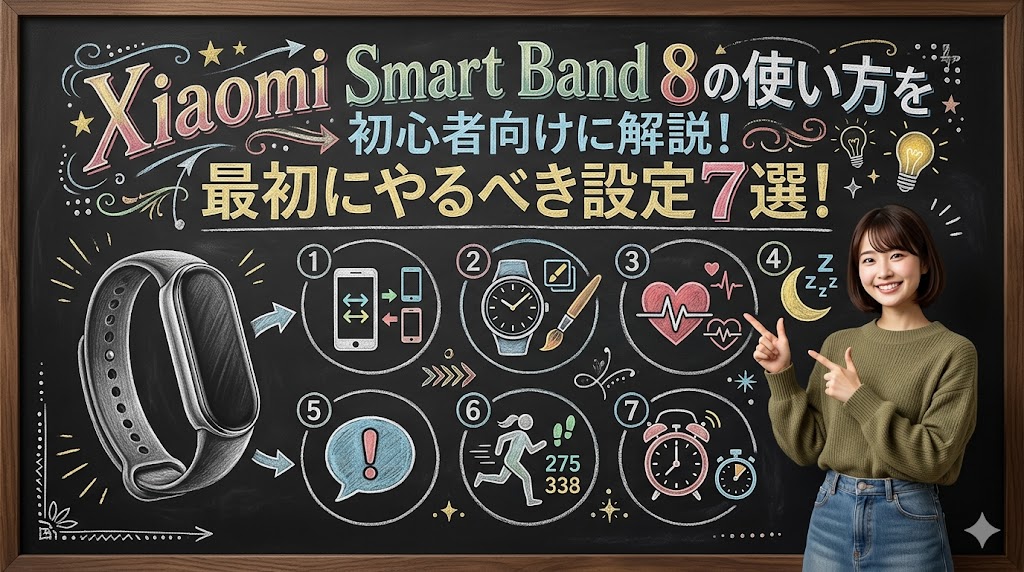
Xiaomi Smart Band 9は、健康管理や通知確認を手軽に行える便利なスマートバンドです。
しかし、購入後すぐに快適に使うためには、事前準備や初期設定を正しく行うことが大切になります。
この記事では、Xiaomi Smart Band 9を使い始める前にやっておきたい準備や、スムーズに設定を進めるためのポイントをわかりやすく解説していきます。
Xiaomi Smart Band 9を使い始める前に必要な準備とは?
Xiaomi Smart Band 9を快適に利用するためには、事前準備を済ませておくことが重要です。
特に、スマホとの接続設定や専用アプリの準備を先に行っておくことで、初期設定がスムーズに進みます。
また、充電不足やアカウント未設定のまま進めると、途中で接続エラーが発生することもあります。
最初につまずかないためにも、必要な準備を順番に確認しておきましょう。
Xiaomi Smart Band 9の内容物と付属品を確認しておく
まずは、Xiaomi Smart Band 9の箱を開封し、付属品が揃っているか確認しておきましょう。
一般的には、本体・専用充電ケーブル・説明書などが同梱されています。
特に充電ケーブルは専用タイプになっているため、紛失すると充電できなくなる可能性があります。
また、本体に保護フィルムが貼られている場合は、剥がし忘れにも注意が必要です。
最初に内容物をしっかり確認しておくことで、設定作業を途中で止めずに進められます。
スマホのBluetoothとインターネット接続を有効にしておく
Xiaomi Smart Band 9を使用するには、スマホとのBluetooth接続が必要です。
そのため、事前にBluetoothをオンにしておくと、ペアリング作業がスムーズになります。
さらに、初回設定時にはアプリの同期やアップデートが行われるため、Wi-Fiまたはモバイル通信も有効にしておきましょう。
通信環境が不安定だと、設定途中で接続が切れてしまうこともあります。
安定したインターネット環境で設定を始めることで、余計なトラブルを防ぎやすくなります。
専用アプリ「Mi Fitness」を事前にインストールしておく
Xiaomi Smart Band 9を利用するには、専用アプリ「Mi Fitness」が必要になります。
このアプリを使うことで、通知設定や健康データの確認、文字盤変更などを行えるようになります。
AndroidならGoogle Play、iPhoneならApp Storeからダウンロード可能です。
事前にインストールを済ませておけば、初期設定の流れを止めずに進められます。
また、古いバージョンでは正常に接続できない場合もあるため、最新版を利用することが大切です。
Xiaomiアカウントへのログインを済ませておく
Mi Fitnessアプリを利用する際は、Xiaomiアカウントへのログインが必要です。
すでにアカウントを持っている場合は、事前にログイン情報を確認しておきましょう。
もしアカウントを持っていない場合でも、メールアドレスや電話番号があれば簡単に作成できます。
ログインが完了すると、健康データの保存やクラウド同期などの機能が利用可能になります。
設定途中で慌てないためにも、先にアカウント準備を済ませておくと安心です。
初回使用前にSmart Band 9をしっかり充電しておく
購入直後のXiaomi Smart Band 9は、バッテリー残量が少ない場合があります。
そのまま設定を始めると、途中で電源が切れてしまう可能性もあるため注意が必要です。
初回は充電ケーブルを使い、十分に充電してから利用を開始しましょう。
充電中は本体画面にバッテリー表示が出るため、状態を確認しながら進められます。
最初にしっかり充電しておくことで、アップデートや初期設定も安心して行えます。
Xiaomi Smart Band 9の初期設定のやり方をわかりやすく解説
Xiaomi Smart Band 9を快適に使うためには、最初の初期設定がとても重要です。
設定自体は難しくありませんが、順番を間違えると接続エラーが起きる場合もあります。
特に、Mi Fitnessアプリとの連携やBluetooth設定は、スムーズな利用に欠かせません。
ここでは、初心者の方でも迷わず進められるように、Xiaomi Smart Band 9の初期設定手順をわかりやすく紹介していきます。
Mi Fitnessアプリを起動してデバイスを追加する方法
まずはスマホにインストールしたMi Fitnessアプリを起動します。
アプリを開いたら、画面内の「デバイス追加」や「+」ボタンを選択してください。
その後、表示される一覧から「Smart Band」シリーズを選ぶことで、Xiaomi Smart Band 9の検索が始まります。
このとき、スマホのBluetoothがオフになっていると検出できないため注意が必要です。
デバイス追加が正常に進むと、次のペアリング画面へ自動的に移動します。
Xiaomi Smart Band 9とスマホをBluetoothでペアリングする手順
デバイス検索が完了すると、スマホ画面にXiaomi Smart Band 9が表示されます。
表示された端末名をタップすると、Bluetoothによるペアリングが開始されます。
接続時は、Smart Band 9本体にも接続確認の画面が表示されるため、内容を確認して進めましょう。
もし端末が表示されない場合は、一度Bluetoothをオフにして再度オンにすると改善することがあります。
また、Smart Band 9をスマホの近くに置いておくことで、接続が安定しやすくなります。
表示される認証コードを確認して接続を完了する流れ
Bluetooth接続が始まると、スマホまたはSmart Band 9側に認証コードが表示されます。
表示内容が一致していることを確認したら、「許可」や「チェックマーク」をタップしましょう。
この認証作業を行うことで、安全にスマホとSmart Band 9を接続できます。
認証をスキップした場合、正常に同期できなくなることがあるため注意してください。
接続完了後は、自動的に基本設定やデータ同期が始まります。
言語設定や地域設定を自分用に変更する方法
初期設定後は、表示言語や地域設定を自分に合った内容へ変更しておきましょう。
Mi Fitnessアプリ内の設定メニューから、使用言語や地域を選択できます。
日本で使用する場合は、日本語表示と日本地域設定にしておくことで、通知表示や時刻設定が安定しやすくなります。
また、地域設定によって利用できる機能が変わる場合もあります。
使いやすさに直結する部分なので、最初に確認しておくと安心です。
アプリとの同期を行って最新状態にアップデートする方法
初期設定が完了したら、最後にMi Fitnessアプリとの同期を行いましょう。
同期を実行すると、Smart Band 9のシステム更新や機能改善データが自動で反映されます。
特に購入直後は、ファームウェア更新が配信されていることも少なくありません。
アップデート中はBluetooth接続を切らず、Smart Band 9をスマホの近くに置いておくことが大切です。
最新状態へ更新しておくことで、不具合の防止や機能向上にもつながります。
Xiaomi Smart Band 9で最初にやるべき設定5選をチェック
Xiaomi Smart Band 9は初期状態のままでも使えますが、自分に合った設定へ変更することで、さらに便利になります。
特に、通知設定や画面表示の調整を行うだけでも、毎日の使いやすさは大きく変わります。
また、健康管理機能を有効化しておくことで、Smart Band 9の性能をしっかり活用できるようになります。
ここでは、購入後すぐに設定しておきたいおすすめ項目を5つ紹介していきます。
設定①:文字盤を見やすいデザインに変更すること
Xiaomi Smart Band 9では、文字盤デザインを自由に変更できます。
初期状態のデザインでも使用できますが、時計表示や情報量が見づらいと感じる方も少なくありません。
Mi Fitnessアプリの「文字盤」メニューを開けば、シンプル系やスポーツ系など、さまざまなデザインを選択できます。
歩数や心拍数を常時表示できる文字盤にすると、健康管理もしやすくなります。
普段よく見る画面だからこそ、自分にとって見やすいデザインへ変更しておくことが大切です。
設定②:通知機能をオンにして着信やLINEを確認できるようにすること
Smart Band 9の便利機能として人気なのが、スマホ通知を手元で確認できる機能です。
着信やLINE通知をオンにしておけば、スマホを取り出さなくても内容を素早く確認できます。
設定はMi Fitnessアプリ内の「通知と着信」メニューから行えます。
通知を有効にする際は、スマホ側の通知権限も許可しておきましょう。
仕事中や移動中でも重要な連絡を見逃しにくくなるため、最初に設定しておくのがおすすめです。
設定③:睡眠測定や心拍数モニタリングを有効にすること
Xiaomi Smart Band 9には、睡眠測定や心拍数モニタリング機能が搭載されています。
これらをオンにしておくことで、毎日の健康状態を自動で記録できるようになります。
睡眠の深さや就寝時間、心拍数の変化をアプリで確認できるため、生活習慣の見直しにも役立ちます。
特に、運動不足や睡眠不足が気になる方には便利な機能です。
健康管理を目的に購入した場合は、早めに有効化しておくとSmart Band 9をより活用できます。
設定④:画面の明るさや点灯時間を調整して使いやすくすること
画面の明るさ設定を調整すると、屋外や室内でも画面が見やすくなります。
明るすぎるとバッテリー消費が増え、暗すぎると視認性が悪くなるため、自分に合った設定を探すことが大切です。
また、画面点灯時間を短めに設定すれば、電池持ちを改善しやすくなります。
これらの設定はSmart Band 9本体、またはMi Fitnessアプリから変更可能です。
日常的な操作性に大きく関わる部分なので、最初に調整しておくと快適に使えます。
設定⑤:バッテリー消費を抑える省電力設定を確認すること
Xiaomi Smart Band 9を長時間使うためには、省電力設定も重要です。
例えば、不要な通知をオフにしたり、画面の自動点灯機能を調整したりすることで、バッテリー消費を抑えられます。
常時心拍測定の頻度を変更するだけでも、電池持ちが改善する場合があります。
外出先で頻繁に充電できない方ほど、省電力設定を見直しておくと安心です。
快適さとバッテリー持続時間のバランスを考えながら、自分に合った設定へ調整していきましょう。
Xiaomi Smart Band 9の通知設定やLINE連携の5つの使い方
Xiaomi Smart Band 9は、スマホと連携することで通知確認をより便利に行えるようになります。
特にLINEや着信通知を活用すれば、スマホを取り出せない場面でも大切な連絡を見逃しにくくなります。
ただし、設定方法を間違えると通知が届かないこともあるため、基本的な使い方を理解しておくことが大切です。
ここでは、Xiaomi Smart Band 9の通知機能を快適に使うためのポイントを5つ紹介していきます。
使い方①:LINE通知をXiaomi Smart Band 9で受け取る設定方法
LINE通知をSmart Band 9で受け取るには、Mi Fitnessアプリ側で通知設定を有効にする必要があります。
アプリ内の「通知と着信」メニューからLINEを選択し、通知許可をオンにしましょう。
さらに、スマホ本体の設定画面でも、LINE通知とMi Fitnessの通知権限を許可しておくことが重要です。
設定が完了すると、LINEメッセージの受信時にSmart Band 9が振動して知らせてくれます。
仕事中や移動中でも素早く通知に気づけるため、非常に便利な機能です。
使い方②:通知が来ないときに確認したいスマホ側の設定
通知が正常に届かない場合は、まずスマホ側の設定を確認してみましょう。
特にAndroid端末では、省電力設定によってMi Fitnessアプリの動作が制限されているケースがあります。
バックグラウンド動作を許可し、自動起動設定をオンにしておくことで改善することがあります。
また、Bluetooth接続が切れていないかも確認が必要です。
iPhoneの場合も、通知プレビューやBluetooth権限が無効になっていると通知が届かなくなるため注意しましょう。
使い方③:着信通知やSMS通知をオンにする手順
Xiaomi Smart Band 9では、LINEだけでなく着信通知やSMS通知も受け取れます。
Mi Fitnessアプリ内の通知設定から、「着信通知」や「SMS通知」を有効にするだけで設定可能です。
着信時には相手の名前や電話番号が表示されるため、スマホを確認する前に内容を把握しやすくなります。
また、マナーモード中でも手首の振動で気づきやすい点も便利です。
電話を見逃したくない方は、最初に設定しておくと安心して利用できます。
使い方④:通知内容の表示方法やバイブ設定を変更する方法
通知機能は、自分好みに細かくカスタマイズすることも可能です。
例えば、通知内容を全文表示するか、一部のみ表示するかを変更できます。
さらに、バイブレーションの強さや振動パターンを調整することで、気づきやすさも改善できます。
通知が多い方は、振動を弱めに設定するとストレスを感じにくくなります。
利用シーンに合わせて設定を変更することで、より快適にSmart Band 9を使えるようになります。
使い方⑤:不要な通知をオフにして快適に使うコツ
便利な通知機能ですが、すべてのアプリ通知をオンにすると逆に煩わしく感じることがあります。
そのため、本当に必要なアプリだけ通知を有効にするのがおすすめです。
例えば、LINEや電話だけをオンにし、ゲームや広告系アプリはオフにすると快適に利用できます。
不要な通知を減らすことで、バッテリー消費を抑えやすくなる点もメリットです。
毎日ストレスなく使うためにも、自分に必要な通知だけを厳選して設定しておきましょう。
Xiaomi Smart Band 9の便利機能や6つのおすすめ活用方法をご紹介
Xiaomi Smart Band 9は、通知確認だけでなく、健康管理や日常生活を便利にする機能も充実しています。
使い方を工夫することで、毎日の生活をより快適にサポートしてくれる存在になります。
特に、健康管理機能やワークアウト機能は、運動習慣を身につけたい方にも人気があります。
ここでは、Xiaomi Smart Band 9をさらに便利に活用するためのおすすめ機能を6つ紹介していきます。
活用法①:歩数計や消費カロリー機能で毎日の健康管理をする方法
Xiaomi Smart Band 9には、歩数計や消費カロリーを自動で記録する機能があります。
毎日の移動や運動量を数値で確認できるため、健康意識を高めやすくなります。
Mi Fitnessアプリを開けば、1日の歩数推移や消費カロリーをグラフで確認することも可能です。
例えば「1日8,000歩を目標にする」といった使い方をすると、運動習慣の維持にも役立ちます。
日常生活の中で自然に健康管理を続けたい方にぴったりの機能です。
活用法②:睡眠モニタリングで睡眠の質をチェックする使い方
睡眠モニタリング機能を使うと、毎日の睡眠状態を自動で記録できます。
浅い眠りや深い眠り、睡眠時間などを確認できるため、生活リズムの見直しにも役立ちます。
例えば、寝不足が続いている場合や夜中に何度も起きている場合も、データから把握しやすくなります。
記録された情報はMi Fitnessアプリ内で確認でき、改善アドバイスが表示されることもあります。
睡眠の質を意識したい方には、非常に便利な機能といえるでしょう。
活用法①:ワークアウト機能で運動データを記録する方法
Xiaomi Smart Band 9には、ランニングやウォーキング、サイクリングなど、多彩なワークアウト機能が搭載されています。
運動開始前にワークアウトモードを選択するだけで、移動距離や時間、消費カロリーなどを自動で記録できます。
運動後はアプリ内で詳細データを確認できるため、トレーニング管理にも便利です。
継続して記録を残すことで、自分の成長を実感しやすくなります。
運動習慣を身につけたい方にとって、モチベーション維持にも役立つ機能です。
活用法④:スマホの音楽操作やカメラ操作を活用する方法
Smart Band 9は、スマホと連携することで音楽操作やカメラ操作も行えます。
例えば、ランニング中にスマホを取り出さなくても、手元で音楽の再生や停止、曲送りが可能です。
また、カメラのシャッター操作にも対応しているため、集合写真や自撮り撮影にも便利です。
スマホを離れた場所に置いたまま操作できるので、日常の使い勝手がさらに向上します。
ちょっとした場面でも便利さを実感しやすい機能といえるでしょう。
活用法⑤:アラームやタイマー機能を日常生活で便利に使うコツ
Xiaomi Smart Band 9には、アラームやタイマー機能も搭載されています。
朝の目覚ましとして使えば、振動で起こしてくれるため、周囲を起こしにくい点が魅力です。
また、料理中のタイマーや勉強時間の管理にも活用できます。
スマホを毎回確認しなくても、手元で時間管理ができるため非常に便利です。
仕事や日常生活の効率化にも役立つため、積極的に活用してみましょう。
活用法⑥:防水性能を活かして水泳や雨の日でも安心して使う方法
Xiaomi Smart Band 9は防水性能を備えているため、雨の日や汗をかく場面でも安心して使用できます。
さらに、水泳対応モデルとして利用できるため、プールでの運動記録にも活用可能です。
水に濡れるたびに取り外す必要がないため、日常使いでもストレスを感じにくくなります。
ただし、温泉や高温環境では防水性能に影響が出る場合もあるため注意が必要です。
普段使いからスポーツシーンまで幅広く活躍してくれるのが、Smart Band 9の大きな魅力です。
Xiaomi Smart Band 9がうまく接続できないときの5つの対処法
Xiaomi Smart Band 9は基本的に簡単に接続できますが、環境によってはうまくペアリングできないことがあります。
特にBluetooth設定やアプリ権限が原因で、通知が届かなかったり同期できなかったりするケースも少なくありません。
しかし、多くの場合は簡単な確認や再設定で改善できます。
ここでは、Xiaomi Smart Band 9が接続できないときに試したい対処法を5つ紹介していきます。
対処法①:Bluetoothがオンになっているか確認すること
まず確認したいのが、スマホ側のBluetooth設定です。
Bluetoothがオフになっていると、Xiaomi Smart Band 9を検出できません。
設定画面からBluetoothをオンにし、Smart Band 9が接続済みとして表示されているか確認してみましょう。
また、他のBluetooth機器と同時接続している場合、接続が不安定になることもあります。
不要な機器との接続を切ることで、改善するケースもあります。
対処法②:Mi Fitnessアプリを最新版にアップデートすること
Mi Fitnessアプリが古いバージョンのままだと、正常に接続できないことがあります。
特に、新しいスマホOSに更新した後は、アプリとの互換性問題が発生する場合もあります。
Google PlayやApp Storeで最新版が配信されていないか確認してみましょう。
アップデート後は、アプリを再起動して再度接続を試してください。
最新版へ更新することで、不具合や接続エラーが改善される可能性があります。
対処法③:スマホとXiaomi Smart Band 9を再起動してみること
接続トラブルが起きた場合は、スマホとSmart Band 9を一度再起動するのも効果的です。
長時間使用していると、一時的な動作不良が発生することがあります。
スマホの電源を切って再起動し、Smart Band 9側も設定メニューから再起動を行ってみましょう。
再起動後にBluetooth接続をやり直すことで、正常に認識されるケースがあります。
簡単な方法ですが、意外と改善することが多いため最初に試す価値があります。
対処法④:一度ペアリングを解除して再接続を試すこと
何度試しても接続できない場合は、一度ペアリングを解除して再接続してみましょう。
スマホのBluetooth設定画面から、Xiaomi Smart Band 9の登録を削除できます。
その後、Mi Fitnessアプリ側でもデバイス解除を行い、最初からペアリング設定をやり直してください。
再接続時は、Smart Band 9をスマホの近くに置いて操作すると接続しやすくなります。
接続情報の不具合が原因の場合、この方法で改善するケースが多くあります。
対処法⑤:スマホ側の通知権限やバックグラウンド設定を見直すこと
通知が届かない場合は、スマホ側の権限設定も確認が必要です。
Mi Fitnessアプリに通知アクセス権限が許可されていないと、LINEや着信通知を受信できません。
さらに、省電力モードが有効になっていると、バックグラウンド通信が停止されることがあります。
Androidでは「バッテリー最適化を無効」に設定すると改善する場合があります。
iPhoneでも通知許可やBluetooth権限を再確認することで、正常に動作することがあります。
Xiaomi Smart Band 9の使い方や初期設定についてのまとめ
Xiaomi Smart Band 9は、初期設定や基本操作を覚えることで、毎日の生活をより便利にしてくれるスマートバンドです。
特に、通知機能や健康管理機能を活用することで、仕事や日常生活の効率化にもつながります。
また、文字盤変更や省電力設定などを自分好みに調整することで、さらに快適に使えるようになります。
接続トラブルが起きた場合でも、Bluetooth設定やアプリ権限を見直すことで改善できるケースは少なくありません。
これからXiaomi Smart Band 9を使い始める方は、今回紹介した設定や活用方法を参考にしながら、自分に合った便利な使い方を見つけてみてください。