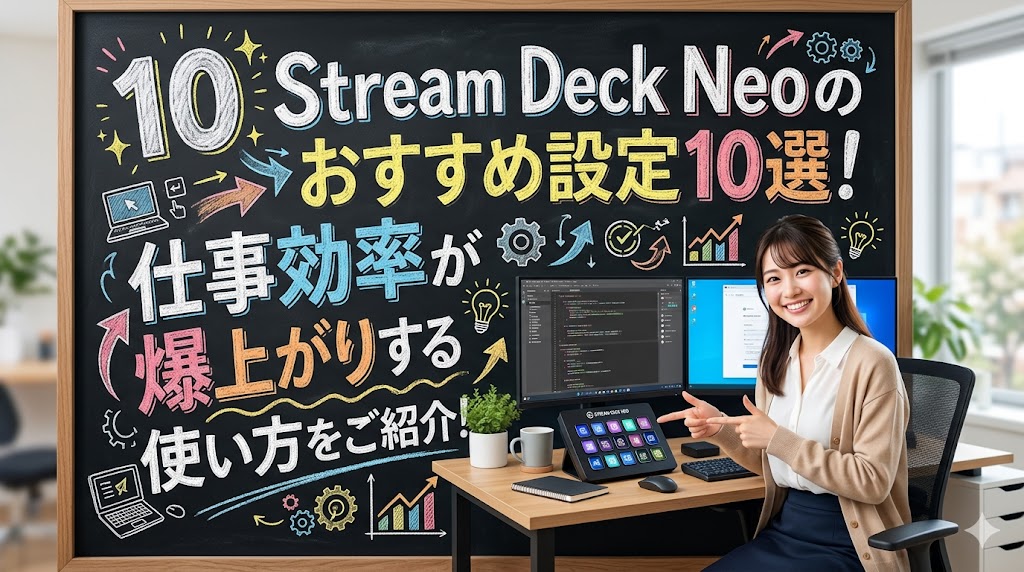
Stream Deck Neoのおすすめ設定10選を知りたい方の中には、「どんな設定をすると仕事効率が上がるのか分からない」と悩んでいる方も多いのではないでしょうか。
Stream Deck Neoは、ショートカットや定型操作をワンタッチ化できる便利なデバイスとして注目されています。
この記事では、仕事効率を大幅に向上できるおすすめ設定や、ショートカット作業を自動化する方法について詳しくご紹介します。
仕事効率が上がるStream Deck Neoのおすすめ設定10選
Stream Deck Neoは、日常業務を効率化できる便利なデバイスです。
よく使う操作をワンタッチ化することで、マウス操作やキーボード入力の手間を減らせます。
ここでは、仕事効率を大きく向上できるおすすめ設定を10個ご紹介します。
おすすめ設定①:よく使うアプリをワンタッチで起動できる設定
毎日使うアプリをボタンに登録しておくことで、作業開始までの時間を短縮できます。
たとえば、Slack・Google Chrome・Excel・Notionなどをワンタッチで起動できるようにすると、アプリを探す手間がなくなります。
特に複数ソフトを頻繁に使う方は、デスクトップを整理しながら効率良く作業できるようになります。
仕事開始時のストレスを減らせるため、最初に設定しておきたい便利機能のひとつです。
おすすめ設定②:コピー&ペースト作業を効率化するショートカット設定
コピー&ペーストを頻繁に行う方は、ショートカットキーを登録しておくと作業効率が向上します。
「Ctrl+C」「Ctrl+V」だけでなく、「Ctrl+Shift+V」のような書式なし貼り付けを登録するのもおすすめです。
資料作成やデータ入力の作業時間を短縮できるため、事務作業が多い方には特に便利です。
キーボード操作を減らせることで、手の負担軽減にもつながります。
おすすめ設定③:ZoomやTeamsを瞬時に操作できる会議用設定
オンライン会議を頻繁に行う方は、ZoomやTeams操作をボタン化すると非常に便利です。
ミュート切り替え・カメラON/OFF・画面共有などをワンタッチで操作できるため、会議中の操作ミスを減らせます。
特にプレゼン中はマウス操作を最小限にできるため、スムーズな進行につながります。
会議専用フォルダを作成して整理しておくと、さらに使いやすくなります。
おすすめ設定④:フォルダ機能を活用して作業別にボタンを整理する設定
ボタン数が増えてきたら、フォルダ機能を活用して整理するのがおすすめです。
「仕事用」「SNS用」「動画編集用」などジャンル別に分けることで、目的の操作を探しやすくなります。
画面が見やすくなるため、誤操作防止にも効果的です。
作業内容ごとに整理しておくことで、初心者でも快適に使いやすくなります。
おすすめ設定⑤:ブラウザを一瞬で開ける業務用リンク設定
毎日アクセスするWebサイトを登録しておくと、業務効率を大きく改善できます。
たとえば、Googleカレンダー・Gmail・チャットツール・社内システムなどをワンタップで開けるように設定できます。
複数のサイトを同時に開くマルチアクション設定も便利です。
ブラウザ検索の手間を減らせるため、ルーティン業務の時短につながります。
おすすめ設定⑥:SNS投稿を効率化する定型文入力設定
SNS運用をしている方には、定型文入力設定が便利です。
よく使うハッシュタグや挨拶文を登録しておけば、ワンタッチで入力できます。
投稿作業を効率化できるだけでなく、入力ミス防止にも役立ちます。
Instagram・X・Threadsなど複数SNSを使う方にもおすすめの設定です。
おすすめ設定⑦:画像編集ソフトを快適に使うクリエイター向け設定
PhotoshopやIllustratorを使う方は、ショートカット登録によって作業効率を向上できます。
「保存」「書き出し」「レイヤー操作」などをボタン化することで、複雑なキー操作を減らせます。
特に動画編集やデザイン制作では、細かな作業時間を短縮しやすくなります。
クリエイター向けの専用プロファイルを作成すると、さらに快適に利用できます。
おすすめ設定⑧:マルチアクションで複数作業を同時実行する設定
マルチアクション機能を使うと、複数の操作を一括実行できます。
たとえば、「Chrome起動→Slack起動→Notion起動」を1ボタンでまとめて実行可能です。
毎日の作業開始ルーティンを自動化できるため、業務効率が大幅に向上します。
特にリモートワーク環境との相性が非常に良い機能です。
おすすめ設定⑨:音量調整やミュートを即操作できる設定
音量操作をボタン化しておくと、会議や作業中の操作が快適になります。
マイクミュートやBGM音量調整を瞬時に行えるため、オンライン会議でも便利です。
動画視聴や配信作業を行う方にも役立つ設定です。
キーボード操作を減らせることで、集中力を維持しやすくなります。
おすすめ設定⑩:作業開始ルーティンを自動化する設定
毎日の作業開始時に行う操作を自動化すると、業務効率が大きく改善します。
たとえば、「作業用BGM再生」「業務ツール起動」「カレンダー表示」などを一括で実行できます。
毎回同じ操作を繰り返す必要がなくなるため、仕事への切り替えがスムーズになります。
作業開始時の時短をしたい方には特におすすめの設定です。
Stream Deck Neoを使ってショートカット作業を自動化する7つの方法
Stream Deck Neoは、単なるショートカットデバイスではなく、作業自動化ツールとしても非常に優秀です。
日常業務で繰り返す操作をまとめて実行できるため、作業時間の短縮やミス防止につながります。
ここでは、仕事効率を高めるおすすめの自動化方法を7つご紹介します。
自動化①:ショートカットキーを登録して作業時間を短縮する方法
頻繁に使うショートカットキーを登録することで、日常業務を効率化できます。
コピー・貼り付け・保存・検索などをボタン化すると、キーボード操作の回数を減らせます。
特にExcelやGoogleドキュメントを多用する方には便利です。
繰り返し作業の負担を軽減しながら、作業スピード向上にもつながります。
自動化②:マルチアクションで複数操作をまとめて実行する方法
マルチアクションを使えば、複数の作業を1回の操作で実行できます。
「アプリ起動→ファイルを開く→音楽再生」などを自動化できるため、毎日の準備時間を短縮できます。
ルーティン作業が多い方ほど効果を実感しやすい機能です。
作業開始時のストレス軽減にも役立ちます。
自動化③:定型文入力を自動化して入力ミスを減らす方法
よく使う文章を登録しておくことで、入力作業を効率化できます。
メール署名・SNS文章・チャット返信などを瞬時に入力できるため、タイピング時間を削減できます。
毎回同じ文章を入力する必要がなくなるため、入力ミス防止にも効果的です。
特にSNS運用やカスタマー対応業務に向いています。
自動化④:Webサイトをワンタップで開く自動化設定
業務で使うWebサイトを登録しておくと、アクセス時間を短縮できます。
Googleカレンダーや社内ツールをまとめて開く設定も可能です。
毎日のブラウザ操作を簡略化できるため、作業効率向上につながります。
複数サイトを同時起動したい方にもおすすめです。
自動化⑤:アプリ起動から作業準備までを自動化する方法
仕事開始時に必要なアプリをまとめて起動することで、準備時間を短縮できます。
たとえば、Slack・Zoom・Chrome・Notionなどを1ボタンで起動可能です。
業務開始までの流れを固定化できるため、集中しやすい環境を整えられます。
毎日同じ作業を行う方に特におすすめです。
自動化⑥:フォルダ機能で作業ジャンルごとに整理する方法
フォルダ機能を活用すると、操作をジャンル別に整理できます。
「動画編集」「事務作業」「会議用」など用途ごとにまとめることで、必要な操作を素早く呼び出せます。
画面が見やすくなるため、誤操作防止にも効果的です。
長期間使い続けるほど、整理の重要性を実感しやすくなります。
自動化⑦:業務ソフトと連携して作業効率を高める方法
対応プラグインを使うことで、さまざまな業務ソフトと連携できます。
たとえば、OBS・Discord・Spotify・Adobeソフトなどを快適に操作可能です。
ソフトごとに専用ボタンを設定することで、作業効率を大きく改善できます。
業務内容に合わせてカスタマイズすることで、さらに便利に活用できます。
Stream Deck Neoをさらに便利にするおすすめプラグイン7選
Stream Deck Neoは、プラグインを追加することでさらに便利に活用できます。
配信・仕事・クリエイティブ作業など、用途に合わせて機能を拡張できるのが大きな魅力です。
ここでは、特に人気の高いおすすめプラグインを7つご紹介します。
プラグイン①:OBS連携で配信操作を効率化できるプラグイン
OBS連携プラグインを使うことで、配信操作をワンタッチ化できます。
シーン切り替え・録画開始・マイクミュートなどをボタン操作できるため、配信中の操作負担を軽減できます。
特にライブ配信やゲーム実況を行う方に人気があります。
複雑なショートカット操作を減らせるため、初心者でも扱いやすいのが魅力です。
プラグイン②:Spotify操作を快適にする音楽管理プラグイン
Spotifyプラグインを導入すると、音楽再生を簡単に操作できます。
再生・停止・曲送り・音量調整などをワンタッチで行えるため、作業中のBGM管理に便利です。
集中作業中にアプリ画面を切り替える必要がなくなるのも大きなメリットです。
仕事用デスク環境を快適に整えたい方にもおすすめです。
プラグイン③:Philips Hue連携で照明操作ができるプラグイン
Philips Hue対応プラグインを使えば、照明操作も自動化できます。
作業モード・配信モード・リラックスモードなど、シーンごとに照明を切り替えられます。
デスク環境をワンタッチで変更できるため、作業効率向上にもつながります。
スマートホーム環境を構築している方には特に便利な機能です。
プラグイン④:Discord操作をスムーズにするプラグイン
Discord連携プラグインを使うと、通話操作を素早く行えます。
ミュート切り替え・チャンネル移動・配信開始などを簡単に操作可能です。
ゲームプレイやオンライン会議中でもスムーズに操作できるため、利便性が向上します。
配信者やリモートワーカーにも人気の高いプラグインです。
プラグイン⑤:Notion作業を効率化できる便利プラグイン
Notion関連プラグインを活用すると、情報整理作業を効率化できます。
ページ作成やデータベース呼び出しをボタン化できるため、作業スピード向上につながります。
タスク管理やメモ整理を頻繁に行う方におすすめです。
複数のワークスペースを使い分けている方にも便利な機能です。
プラグイン⑥:CPUやメモリ使用率を表示できる監視プラグイン
システム監視プラグインを使うと、CPUやメモリ使用率をリアルタイム表示できます。
パソコンの負荷状況を瞬時に確認できるため、動画編集や配信時に役立ちます。
温度監視やネットワーク状況を表示できるプラグインもあります。
PCトラブルを早めに把握しやすくなる点もメリットです。
プラグイン⑦:Adobe系ソフトを快適操作できるクリエイター向けプラグイン
Adobe向けプラグインを導入すると、PhotoshopやPremiere Proの操作を効率化できます。
ショートカット操作をボタン化することで、編集スピード向上につながります。
特に動画編集や画像制作を行うクリエイターに人気があります。
作業内容ごとに専用プロファイルを作成すると、さらに快適に利用できます。
Stream Deck Neoとは?できることや7つの基本機能を解説
Stream Deck Neoは、作業効率を向上できるカスタマイズ型デバイスです。
ショートカット操作や自動化機能を活用することで、日常業務やクリエイティブ作業を快適に行えます。
ここでは、Stream Deck Neoの基本機能や特徴について詳しく解説します。
基本機能①:ワンタッチ操作で作業効率を上げられるデバイス
Stream Deck Neoは、よく使う操作をボタン1つで実行できる便利なデバイスです。
アプリ起動・ショートカット実行・Webサイト表示などを瞬時に行えます。
マウス操作を減らせるため、作業スピード向上にも効果的です。
日常業務を効率化したい方に非常に人気があります。
基本機能②:ショートカット登録で業務を自動化できる機能
キーボードショートカットを登録することで、繰り返し作業を効率化できます。
コピー&ペースト・保存・検索などをボタン化できるため、操作回数を減らせます。
特に事務作業やデータ入力業務に便利です。
日常的な単純作業を時短したい方におすすめの機能です。
基本機能③:マルチアクションで複数操作をまとめて実行できる機能
マルチアクション機能を使うと、複数の操作を一括実行できます。
「アプリ起動→フォルダ表示→BGM再生」などをワンタッチで実行可能です。
毎日のルーティン作業を効率化できるため、作業開始がスムーズになります。
仕事環境を整えたい方にも便利な機能です。
基本機能④:アプリごとに専用プロファイルを作成できる機能
アプリごとにボタン配置を切り替えられるプロファイル機能も便利です。
Photoshop用・Zoom用・配信用など、用途別に最適化できます。
作業内容に応じて自動切り替えできるため、操作ミス防止にも役立ちます。
効率的に複数ソフトを使う方に向いています。
基本機能⑤:配信や動画編集との相性が抜群な特徴
Stream Deck Neoは、配信や動画編集との相性が非常に良いデバイスです。
OBSやAdobe系ソフトと連携することで、複雑な操作を簡略化できます。
配信中でも瞬時にシーン切り替えができるため、快適な配信環境を構築できます。
クリエイター向けデバイスとして高く評価されています。
基本機能⑥:初心者でも簡単にカスタマイズできる操作性
専用ソフトを使えば、初心者でも簡単に設定できます。
ドラッグ&ドロップ中心の操作なので、専門知識がなくても扱いやすいのが特徴です。
ボタンアイコン変更やフォルダ整理も直感的に行えます。
初めてStream Deckシリーズを使う方でも安心です。
基本機能⑦:コンパクト設計でデスク環境を整えやすい特徴
Stream Deck Neoは、省スペース設計でデスクに設置しやすいのも魅力です。
コンパクトながら必要十分なボタン数を備えているため、仕事環境を快適に整えられます。
シンプルなデザインなので、どんなデスク環境にもなじみやすいです。
デスク周りをスッキリ整理したい方にもおすすめです。
Stream Deck Neoの6つの初期設定
Stream Deck Neoを快適に使い始めるには、最初の設定が非常に重要です。
初期設定をしっかり行うことで、後からのカスタマイズもスムーズになります。
ここでは、初心者でも簡単にできるおすすめの初期設定を6つご紹介します。
初期設定①:専用ソフトをインストールする
まずは、Stream Deck専用ソフトをパソコンへインストールしましょう。
専用ソフトを使うことで、ボタン設定やショートカット登録を簡単に行えます。
ドラッグ&ドロップ中心の操作なので、初心者でも扱いやすいのが特徴です。
最新バージョンを利用することで、不具合防止や新機能追加にも対応できます。
初期設定②:Stream Deck Neoをパソコンへ接続する
専用ソフトをインストールしたら、USBケーブルでStream Deck Neoを接続します。
接続後は自動認識されるため、難しい設定は必要ありません。
認識されない場合は、USBポート変更や再起動を試してみましょう。
安定したUSB接続環境を整えておくことも重要です。
初期設定③:初回起動後にファームウェアを更新する
初回起動後は、ファームウェア更新を確認しておきましょう。
最新状態へ更新することで、動作安定性や互換性が向上します。
特にプラグイン利用時は、最新版への更新が重要になります。
長期間快適に使うためにも、定期的な更新がおすすめです。
初期設定④:よく使うショートカットを最初に登録する
最初は、毎日使う操作から登録するのがおすすめです。
コピー&ペースト・ブラウザ起動・Zoomミュート切り替えなど、使用頻度の高い機能を優先しましょう。
よく使う操作を最初に設定することで、便利さを実感しやすくなります。
慣れてきたら少しずつカスタマイズを増やすのがおすすめです。
初期設定⑤:フォルダ機能でボタン配置を整理する
設定数が増える前に、フォルダ整理を行うと管理しやすくなります。
「仕事用」「配信用」「動画編集用」など、ジャンル別にまとめると便利です。
視認性が向上するため、誤操作防止にもつながります。
長く使うほど整理の重要性を実感しやすくなります。
初期設定⑥:アプリごとにプロファイルを設定する
アプリ別プロファイルを作成すると、用途ごとに最適化できます。
たとえば、Zoom用・Photoshop用・OBS用などを分けて設定可能です。
アプリ切り替え時に自動でボタン配置を変更できるため、作業効率が向上します。
複数ソフトを使う方には特におすすめの機能です。
Stream Deck Neoの設定時の6つのコツ
Stream Deck Neoは自由度が高いため、設定方法によって使いやすさが大きく変わります。
最初から複雑にしすぎず、整理しながら設定することが重要です。
ここでは、快適に使い続けるための設定のコツを6つご紹介します。
コツ①:よく使う操作を優先して登録する
最初は使用頻度の高い操作だけを登録するのがおすすめです。
毎日使うショートカットから設定することで、効率化の効果を実感しやすくなります。
使用回数が少ない操作を増やしすぎると、逆に使いづらくなる場合があります。
まずはシンプルな構成から始めることが大切です。
コツ②:ボタン数を増やしすぎず整理する
便利だからといって、最初から大量のボタンを登録しすぎないよう注意しましょう。
ボタン数が増えすぎると、目的の操作を探しづらくなります。
必要最低限からスタートし、徐々に追加していくのがおすすめです。
見やすさを意識することで、操作ミス防止にもつながります。
コツ③:アイコンを統一して視認性を高める
アイコンデザインを統一すると、操作しやすくなります。
色やジャンルを揃えることで、目的のボタンを瞬時に見分けやすくなります。
仕事用は青系、配信用は赤系などテーマ分けする方法もおすすめです。
視認性向上は作業効率アップにもつながります。
コツ④:作業ジャンルごとにフォルダ分けする
フォルダ機能を活用して、作業ジャンル別に整理しましょう。
「会議」「SNS」「動画編集」など用途ごとに分けることで、必要な操作を探しやすくなります。
画面がスッキリするため、初心者でも使いやすくなります。
後から設定を追加しやすくなる点もメリットです。
コツ⑤:マルチアクションを活用して操作数を減らす
複数の操作をまとめられるマルチアクション機能は積極的に活用しましょう。
アプリ起動やWebサイト表示を一括化することで、毎日の作業準備を効率化できます。
ルーティン作業を減らせるため、集中力維持にも効果的です。
仕事効率を大きく向上できる便利機能のひとつです。
コツ⑥:定期的に設定内容を見直す
使い続けるうちに、不要な設定や使わないボタンが増えていきます。
定期的に見直すことで、快適な操作環境を維持できます。
よく使う機能を上段へ移動するなど、細かな調整もおすすめです。
自分の作業スタイルに合わせて改善していくことが重要です。
Stream Deck Neoの基本的な7つの使い方
Stream Deck Neoは、初心者でも簡単に操作できる便利なデバイスです。
基本的な使い方を覚えることで、仕事や配信作業を効率良く進められるようになります。
ここでは、初めて使う方でも分かりやすい基本操作を7つご紹介します。
使い方:アプリを起動してボタンを設定する使い方
まずは専用ソフトを起動し、ボタンへ機能を割り当てていきます。
ドラッグ&ドロップで設定できるため、初心者でも直感的に操作可能です。
よく使うアプリやWebサイトを登録しておくと、作業効率が大きく向上します。
最初はシンプルな設定から始めるのがおすすめです。
使い方:ショートカットキーを登録する基本操作
キーボードショートカットを登録することで、作業を効率化できます。
コピー・貼り付け・保存などをボタン化すると、操作回数を減らせます。
Excelや動画編集ソフトなど、ショートカットを多用するアプリとの相性も抜群です。
繰り返し作業を時短したい方におすすめの使い方です。
使い方:フォルダを作成して機能を整理する使い方
設定数が増えてきたら、フォルダ機能を使って整理しましょう。
「仕事用」「会議用」「動画編集用」など用途別に分類すると管理しやすくなります。
必要なボタンを素早く見つけやすくなるため、誤操作防止にも効果的です。
長く使うほど整理の重要性を実感しやすくなります。
使い方:マルチアクションを設定する方法
マルチアクション機能を使うと、複数の操作をまとめて実行できます。
たとえば、「Chrome起動→Slack起動→BGM再生」を1ボタンで設定可能です。
毎日のルーティン作業を効率化できるため、仕事開始がスムーズになります。
作業準備の時短をしたい方におすすめです。
使い方:プロファイルを切り替えて使う方法
アプリごとに専用プロファイルを作成すると、用途別に最適化できます。
Zoom用・Photoshop用・OBS用など、作業内容に応じて切り替え可能です。
アプリ起動時に自動切り替え設定もできるため、操作効率が向上します。
複数ソフトを使い分ける方には非常に便利な機能です。
使い方:アイコンを変更して見やすくする方法
ボタンアイコンを変更すると、視認性が大きく向上します。
色やデザインを統一することで、目的の操作を瞬時に見分けやすくなります。
オリジナル画像を使ってカスタマイズすることも可能です。
自分好みのデスク環境を作りたい方にも人気があります。
使い方:プラグインを追加して機能を拡張する方法
プラグインを追加することで、Stream Deck Neoの機能をさらに拡張できます。
OBS・Discord・Spotify・Adobe系ソフトなど、多くのアプリと連携可能です。
作業内容に合わせて機能を追加することで、業務効率をさらに向上できます。
専用ストアから簡単にインストールできる点も魅力です。
Stream Deck Neoを使う際の6つの注意点
Stream Deck Neoは非常に便利なデバイスですが、設定方法によっては使いづらくなる場合があります。
快適に使い続けるためには、いくつかの注意点を意識することが重要です。
ここでは、初心者が特に気を付けたいポイントを6つご紹介します。
注意点①:ショートカットを登録しすぎて混乱しないこと
便利だからといって、最初から大量のショートカットを登録しすぎないようにしましょう。
ボタン数が増えすぎると、必要な操作を探しにくくなります。
よく使う機能から優先的に登録するのがおすすめです。
シンプルな構成を意識すると使いやすくなります。
注意点②:誤操作を防ぐためにボタン配置を工夫すること
重要な操作は、誤って押しにくい位置へ配置するのがおすすめです。
たとえば、配信終了やミュート解除などは配置場所に注意しましょう。
用途ごとにボタン位置を統一すると、操作ミスを減らせます。
視認性を高める工夫も重要です。
注意点③:使用アプリとの互換性を確認すること
一部アプリでは、機能制限や動作不安定が発生する場合があります。
特に古いソフトや特殊な業務ソフトでは、事前確認が重要です。
対応プラグインの有無も確認しておくと安心です。
導入前に互換性を調べておくことで、トラブル防止につながります。
注意点④:定期的にソフトウェアを更新すること
専用ソフトやファームウェアは定期的に更新しましょう。
更新することで、不具合修正や新機能追加に対応できます。
古いバージョンを使い続けると、動作不安定になる場合があります。
快適に利用するためにも最新版維持がおすすめです。
注意点⑤:バックアップを取って設定を保存すること
設定内容は定期的にバックアップしておくことが重要です。
パソコントラブルや初期化時でも、簡単に復元できるようになります。
複雑な設定ほど、バックアップの重要性が高くなります。
長期間使う場合は特に意識しておきたいポイントです。
注意点⑥:USB接続環境を安定させること
USB接続が不安定だと、認識不良や動作トラブルの原因になります。
USBハブ経由よりも、パソコンへ直接接続するほうが安定しやすいです。
接触不良やケーブル断線にも注意しましょう。
安定した接続環境を整えることで、快適に利用できます。
Stream Deck Neoの使い方でよくある7つの質問
Stream Deck Neoを初めて使う方の中には、「本当に便利なの?」「初心者でも使える?」と気になる方も多いです。
実際は、仕事効率化や配信作業に役立つ便利な機能が多数搭載されています。
ここでは、購入前や設定時によくある質問を分かりやすく解説します。
質問①:Stream Deck Neoは初心者でも簡単に使える?
初心者でも比較的簡単に使えます。
専用ソフトはドラッグ&ドロップ中心の操作になっており、直感的に設定できます。
ショートカット登録やフォルダ整理も分かりやすいため、初めてでも安心です。
最初はシンプルな設定から始めると、さらに使いやすくなります。
質問②:MacとWindowsの両方で使える?
Stream Deck Neoは、MacとWindowsの両方に対応しています。
専用ソフトも両OS向けに提供されているため、基本機能を問題なく利用できます。
ただし、一部ショートカット設定はOSごとに違いがあります。
使用環境に合わせて設定を調整するのがおすすめです。
質問③:ゲーム以外の仕事用途でも便利?
仕事用途でも非常に便利です。
Zoom操作・定型文入力・アプリ起動・Webサイト表示など、業務効率化に役立つ機能が豊富にあります。
特にリモートワークや事務作業との相性が良いデバイスです。
作業ルーティンを自動化したい方にもおすすめできます。
質問④:おすすめの設定はどれ?
初心者には、アプリ起動・コピー&ペースト・会議操作の設定がおすすめです。
毎日使う操作をボタン化することで、便利さを実感しやすくなります。
慣れてきたら、マルチアクションやフォルダ整理を活用するとさらに快適です。
仕事スタイルに合わせて少しずつカスタマイズしていきましょう。
質問⑤:無料で使えるプラグインはある?
無料で利用できるプラグインは多数あります。
OBS・Discord・Spotify・CPU監視など、人気プラグインの多くは無料で導入可能です。
公式ストアから簡単に追加できるため、初心者でも扱いやすいです。
まずは必要な機能から試してみるのがおすすめです。
質問⑥:複数のパソコンで共有できる?
設定データを移行すれば、複数のパソコンでも利用可能です。
プロファイルをエクスポートして読み込むことで、同じ設定環境を再現できます。
仕事用PCと自宅PCで使い分けたい方にも便利です。
ただし、使用ソフトや保存先パスが異なる場合は再設定が必要になることがあります。
質問⑦:設定データのバックアップ方法は?
専用ソフトのバックアップ機能を使えば簡単に保存できます。
定期的にバックアップしておくことで、パソコントラブル時でも復元しやすくなります。
複雑な設定ほど、バックアップの重要性が高まります。
外部ストレージやクラウド保存も活用すると安心です。
stream deck neoの使い方についてのまとめ
Stream Deck Neoは、ショートカット操作や作業自動化によって仕事効率を大きく向上できる便利なデバイスです。
アプリ起動・定型文入力・会議操作・マルチアクションなど、幅広い用途で活用できます。
さらに、プラグインやプロファイル機能を使うことで、自分の作業環境に合わせた快適なカスタマイズも可能です。
初心者でも簡単に設定できるため、まずはよく使う操作から少しずつ導入してみるのがおすすめです。
毎日のルーティン作業を効率化したい方は、ぜひStream Deck Neoを活用してみてください。