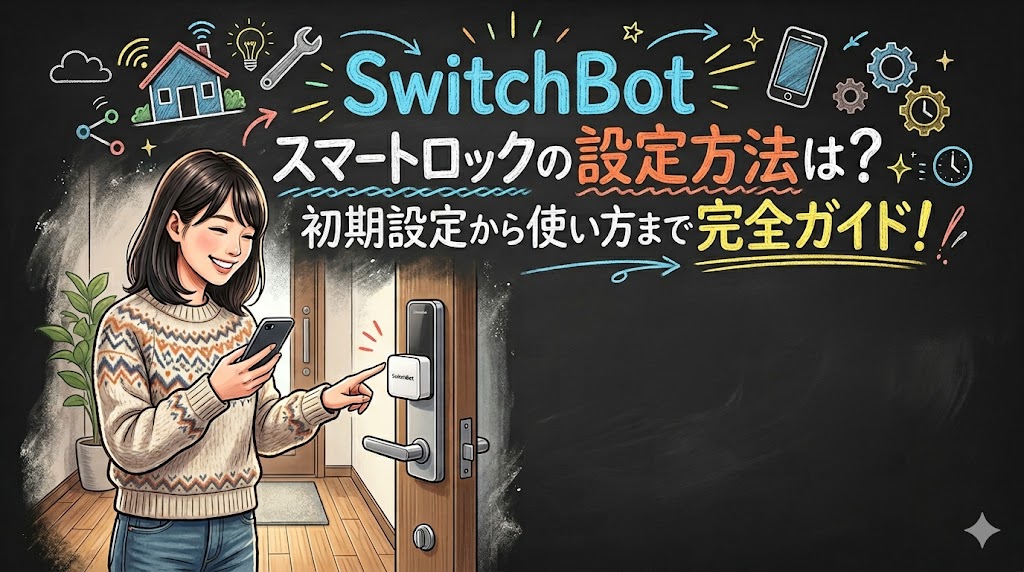
この記事では、初めてスマートロックを導入する人でもわかりやすく設定方法や使い方を解説していきます。
SwitchBot スマートロックは、玄関ドアのサムターンに後付けして、自宅の鍵をスマートフォンから操作できるようにするスマートデバイスです。工事不要で設置できるため、賃貸住宅でも導入しやすい点が人気を集めています。
オートロックやアプリからの遠隔操作など便利な機能も充実しており、防犯対策として利用する人も増えています。
この記事では、SwitchBot ロックシリーズに共通する基本機能や対応ドアの確認方法、初期設定時のポイントまで詳しく紹介します。
SwitchBot スマートロックとは?できることと7つの特徴を解説
SwitchBot スマートロックは、自宅の鍵をスマートフォンから施錠・解錠できるようにする後付けタイプのスマートロックです。
工事不要で取り付けできるため、賃貸住宅でも導入しやすい点が人気を集めています。
オートロックや遠隔操作など便利機能も充実しており、防犯対策として利用する人も増えています。
ここからは、SwitchBot ロックシリーズに共通する主な特徴について詳しく紹介します。
特徴①:スマホでドアの施錠・解錠ができる
SwitchBot スマートロックは、専用アプリを使ってスマートフォンからドアの施錠・解錠ができます。
鍵を取り出す必要がないため、荷物を持っているときでもスムーズに操作できます。
Bluetooth接続を利用することで、近距離で簡単に鍵を操作できる点も便利です。
物理鍵を持ち歩く頻度を減らせるため、鍵の紛失防止にも役立ちます。
特徴②:オートロック機能で鍵の閉め忘れを防げる
オートロック機能を設定しておけば、一定時間後に自動で施錠されます。
外出時の鍵の閉め忘れを防げるため、防犯対策としても安心です。
設定時間はアプリから調整できるため、自分の生活スタイルに合わせて利用できます。
忙しい朝や急いで外出するときにも便利な機能です。
特徴③:工事不要で簡単に取り付けできる
SwitchBot スマートロックは、両面テープを利用して取り付けるタイプのため、大掛かりな工事が不要です。
穴あけ作業なども必要ないため、賃貸住宅でも設置しやすい点が魅力です。
取り付け作業も比較的簡単で、初めてスマートロックを使う人でも導入しやすくなっています。
工具をほとんど使わず設置できるため、気軽にスマートホーム化を始められます。
特徴④:別売りキーパッドで指紋認証やパスコードにも対応
SwitchBot ロックシリーズでは、別売りの指紋認証パッドやキーパッドを利用することで、指紋やパスコード、カードキーによる解錠も可能になります。
スマートフォンを持っていない子どもや高齢者でも使いやすい点がメリットです。
暗証番号による解錠もできるため、鍵を持ち歩かなくても入室できます。
別売りアクセサリを組み合わせることで、解錠方法の選択肢が増え、利便性が大きく向上します。
特徴⑤:外出先から鍵の状態を確認できる
SwitchBot ハブ製品や、Wi-Fi機能を備えた対応モデルと連携すれば、外出先から鍵の状態を確認できます。
鍵の閉め忘れが気になった場合でも、スマートフォンから施錠状況をチェックできるため安心です。
必要に応じて遠隔操作で施錠することも可能です。
旅行中や長時間の外出時にも便利な機能として活用できます。
特徴⑥:家族と鍵の共有が簡単にできる
アプリを利用すれば、家族や同居人と簡単に鍵の共有ができます。
物理鍵を追加で作成する必要がないため、管理がしやすくなります。
利用者ごとにアクセス権を設定できるため、防犯面でも安心です。
家族全員でスマートに鍵を管理したい人に便利な機能です。
特徴⑦:AlexaやGoogle Homeと連携できる
SwitchBot スマートロックは、SwitchBot ハブや対応モデルを経由して、AlexaやGoogle Homeなどの音声アシスタントと連携できます。
音声で施錠状況を確認したり、一部の操作を行えたりするため、スマートホーム環境を構築しやすくなります。
他のスマート家電と組み合わせれば、より便利な自動化設定も可能です。
最新のスマートホーム環境を整えたい人にも人気があります。
SwitchBot スマートロックの設定前に確認したい対応ドアと必要なもの
SwitchBot スマートロックをスムーズに設定するためには、事前準備が重要です。
対応していないドアでは正常に動作しない場合があるため、取り付け前に確認しておく必要があります。
また、スマートフォンや専用アプリなど必要なものを事前に準備しておくことで、初期設定をスムーズに進められます。
ここからは、設定前に確認しておきたいポイントを紹介します。
確認①:自宅のサムターン形状が対応しているか確認する
SwitchBot スマートロックは、対応するサムターン形状である必要があります。
特殊な形状の鍵では取り付けできない場合があるため、事前確認が重要です。
公式サイトの対応表を確認すれば、自宅のドアが対応しているかチェックできます。
購入前に確認しておくことで、取り付けトラブルを防ぎやすくなります。
確認②:ドアに十分な設置スペースがあるか確認する
スマートロック本体を設置するには、ドア周辺に十分なスペースが必要です。
サムターン周辺が狭い場合は、正常に設置できない可能性があります。
ドアの凹凸や材質によっては補助パーツが必要になるケースもあります。
取り付け位置を事前に確認しておくことで、スムーズに設置作業を進められます。
確認③:スマートフォンに専用アプリをインストールする
SwitchBot スマートロックの設定には、専用アプリが必要です。
事前にスマートフォンへアプリをインストールしておくことで、初期設定をスムーズに進められます。
アプリ内では施錠設定やオートロック時間の変更なども行えます。
最新バージョンへ更新しておくことで、不具合防止にもつながります。
確認④:Bluetooth機能をオンにしておく
初期設定時にはBluetooth接続を利用するため、スマートフォン側のBluetooth機能をオンにしておく必要があります。
Bluetoothが無効のままだと、本体を認識できない場合があります。
接続時はスマートロック本体の近くで設定作業を行うことが大切です。
通信が安定しない場合は、一度Bluetoothを再起動すると改善することがあります。
確認⑤:Wi-Fi連携にはSwitchBotハブや対応モデルが必要
外出先から遠隔操作したい場合は、SwitchBot ハブ製品との連携、もしくはWi-Fi機能を備えた対応モデルの利用が必要です。
Bluetoothのみでは近距離操作に限定されるため、Wi-Fi機能を使うにはハブや対応機種が欠かせません。
ハブやWi-Fi対応モデルを利用することで、音声アシスタントとの連携も可能になります。
スマートホーム機能を活用したい場合は、事前に準備しておくと便利です。
確認⑥:電池残量を事前に確認しておく
スマートロック本体の電池残量が不足していると、初期設定が正常に進まない場合があります。
設定前に電池が正しく入っているか確認しておくことが重要です。
長期間利用するためにも、定期的な電池チェックを習慣化すると安心です。
電池残量通知機能を活用すれば、突然使えなくなるリスクを減らせます。
SwitchBot スマートロックの7つの初期設定手順をわかりやすく紹介
SwitchBot スマートロックを快適に使うためには、初期設定を正しく行うことが重要です。
取り付け位置やBluetooth接続を適切に設定することで、施錠・解錠をスムーズに利用できます。
初めて設定する人でも、手順を順番に進めれば難しくありません。
ここからは、SwitchBot スマートロックの基本的な初期設定方法をわかりやすく紹介します。
初期設定①:スマートロック本体をドアに固定する
まずはスマートロック本体をドアへ取り付けます。
付属の両面テープを利用して、サムターン部分にしっかり固定することが重要です。
位置がズレていると正常に施錠・解錠できない場合があります。
設置後は本体がぐらついていないか確認しておくと安心です。
初期設定②:サムターンの位置を正しく調整する
取り付け後は、サムターンの位置調整を行います。
サムターンにしっかりフィットしていないと、鍵が正常に回転しない場合があります。
アタッチメントを調整しながら、無理なく回転できる状態に合わせることが大切です。
動作が重い場合は、一度取り付け位置を見直すと改善しやすくなります。
初期設定③:アプリでデバイスを追加する
SwitchBotアプリを起動したら、デバイス追加画面からスマートロックを登録します。
アプリ内の案内に従えば、比較的簡単に追加作業を進められます。
Bluetoothが有効になっていることを確認しておくことも重要です。
登録後はデバイス名を変更しておくと管理しやすくなります。
初期設定④:Bluetooth接続を完了させる
デバイス追加後は、スマートフォンと本体をBluetoothで接続します。
接続時はスマートロック本体の近くで操作することで、認識しやすくなります。
通信が不安定な場合は、一度Bluetoothをオフにして再接続すると改善することがあります。
正常に接続できると、アプリから施錠・解錠操作が可能になります。
初期設定⑤:施錠・解錠の動作確認を行う
設定完了後は、必ず施錠・解錠の動作確認を行いましょう。
実際にアプリから操作して、鍵が正常に動作するか確認することが重要です。
異音や引っかかりがある場合は、設置位置やサムターン調整を見直します。
問題なく動作することを確認してから本格利用を始めると安心です。
初期設定⑥:オートロック時間を設定する
オートロック機能を利用する場合は、自動施錠までの時間を設定します。
外出後すぐに施錠したい人は短めに設定すると便利です。
生活スタイルに合わせて時間を調整することで、使いやすさが向上します。
鍵の閉め忘れ防止にも役立つ便利な機能です。
初期設定⑦:ファームウェアを最新状態に更新する
初期設定後は、ファームウェアを最新状態に更新しておくことをおすすめします。
アップデートを行うことで、不具合修正や機能改善が反映されます。
アプリ内から簡単に更新作業を進められるため、設定時に確認しておくと安心です。
安定した動作環境を維持するためにも、定期的な更新が重要です。
SwitchBot スマートロックをアプリと連携する7つの方法
SwitchBot スマートロックは、専用アプリと連携することで便利な機能を最大限活用できます。
スマートフォンから施錠・解錠できるだけでなく、通知機能や遠隔操作も利用可能になります。
家族との鍵共有もアプリ経由で簡単に設定できるため、利便性が大きく向上します。
ここからは、SwitchBot スマートロックをアプリと連携する方法を紹介します。
方法①:SwitchBotアプリをダウンロードする
まずはApp StoreまたはGoogle PlayからSwitchBotアプリをダウンロードします。
アプリは無料で利用でき、初期設定や鍵管理に必要になります。
インストール後は最新バージョンへ更新しておくと安心です。
安定した接続を行うためにも、古いバージョンのまま使用しないよう注意しましょう。
方法②:アカウント登録を済ませておく
アプリ利用時には、SwitchBotアカウントの登録が必要です。
メールアドレスを利用して簡単に登録できます。
アカウントを作成することで、デバイス情報や設定内容を管理しやすくなります。
複数端末で利用する場合にも便利です。
方法③:アプリからスマートロックを追加する
アプリのデバイス追加画面からスマートロック本体を登録します。
画面の案内に従って進めれば、初心者でも簡単に設定できます。
登録後はデバイス名を変更しておくと、複数機器を管理しやすくなります。
正しく追加できれば、アプリ上にスマートロックが表示されます。
方法④:Bluetoothで本体を認識させる
スマートフォンのBluetoothをオンにした状態で、本体との接続を行います。
接続時は本体の近くで操作することで認識しやすくなります。
認識されない場合は、Bluetoothを再起動すると改善するケースがあります。
正常に接続できれば、アプリから施錠・解錠操作を行えるようになります。
方法⑤:Wi-Fi経由で遠隔操作を有効にする
外出先から操作したい場合は、SwitchBot ハブを利用してWi-Fi連携を設定するか、Wi-Fi対応モデルを利用します。
Wi-Fi接続を有効にすると、遠隔地からでも施錠状態を確認できます。
旅行中や外出時でもスマートフォンから鍵を管理できるため便利です。
スマートホーム環境を構築したい人にもおすすめの機能です。
方法⑥:通知設定をオンにして利用する
アプリでは施錠・解錠通知を受け取る設定が可能です。
鍵の閉め忘れや家族の帰宅確認にも役立ちます。
通知設定をオンにしておくことで、防犯対策としても安心感が高まります。
必要に応じて通知内容を細かく調整することもできます。
方法⑦:家族メンバーとアクセス権を共有する
SwitchBotアプリでは、家族や同居人にアクセス権を共有できます。
物理鍵を追加で作る必要がないため、管理がしやすくなります。
利用者ごとに権限を設定できるため、防犯面でも安心です。
家族全員でスマートに鍵を利用したい人に便利な機能です。
SwitchBot スマートロックの7つの便利な使い方とおすすめ機能
SwitchBot スマートロックは、単に鍵をスマホで操作できるだけでなく、日常生活を便利にする多彩な機能を搭載しています。
オートロックや遠隔操作などを活用することで、防犯性と利便性を同時に高められます。
スマートホーム機能と組み合わせれば、さらに快適な生活環境を構築できます。
ここからは、SwitchBot スマートロックの便利な使い方やおすすめ機能を紹介します。
便利①:オートロック機能で鍵の閉め忘れを防げる
オートロック機能を利用すれば、外出後に自動で施錠されるため鍵の閉め忘れを防げます。
忙しい朝や急いでいるときでも、自動で鍵が閉まるため安心感があります。
施錠までの時間はアプリで自由に調整できるため、自分の生活スタイルに合わせて設定可能です。
防犯対策としても非常に便利な機能です。
便利②:指紋認証パッドでスムーズに解錠できる
指紋認証パッドなどの別売りキーパッドを利用すれば、鍵やスマートフォンを取り出さずに解錠できます。
荷物を持っているときや、手早く入室したい場面でもスムーズに操作できる点が魅力です。
暗証番号やICカードにも対応しているモデルもあるため、家族全員が使いやすくなっています。
鍵を持ち歩かない生活を実現したい人にも人気があります。
便利③:Apple Watchから操作できる
SwitchBot スマートロックは、Apple Watchから操作できる点も便利です。
スマートフォンを取り出さなくても、手元ですぐに施錠・解錠が行えます。
帰宅時や外出時の操作がスムーズになるため、利便性が向上します。
スマートデバイスを活用した快適な生活を送りたい人におすすめです。
便利④:外出先でも鍵を管理できる
SwitchBot ハブと連携したり、Wi-Fi対応モデルを活用したりすれば、外出先から鍵の状態を確認したり遠隔操作したりできます。
鍵を閉め忘れた場合でも、スマートフォンから施錠できるため安心です。
旅行中や仕事中でも自宅の鍵管理ができる点は大きなメリットです。
防犯意識を高めたい人にも便利な機能となっています。
便利⑤:履歴確認で家族の出入りを把握できる
アプリでは施錠・解錠履歴を確認できるため、家族の出入り状況を把握できます。
子どもの帰宅確認や高齢者の見守りにも活用しやすい点が魅力です。
誰がいつ鍵を操作したか確認できるため、防犯面でも安心感があります。
家族で利用するスマートロックとして便利な機能です。
便利⑥:音声アシスタント対応でハンズフリー操作ができる
AlexaやGoogle Homeなどと連携すれば、音声で鍵の状態を確認したり、一部の操作を行ったりできます。
手が離せないときでも音声だけで施錠確認ができるため便利です。
他のスマート家電と連携することで、自動化設定も可能になります。
スマートホーム化を進めたい人にもおすすめの機能です。
便利⑦:一時的なパスコードを発行できる
指紋認証パッドなどのキーパッドを利用すれば、一時的なパスコードを発行することができます。
期間限定で利用できるため、セキュリティ面でも安心感があります。
物理鍵を渡す必要がないため、鍵管理の手間も減らせます。
柔軟にアクセス管理を行いたい人に便利な機能です。
SwitchBot スマートロックが設定できないときの7つの対処法
SwitchBot スマートロックは便利な製品ですが、設定時に接続トラブルが発生する場合があります。
Bluetoothや設置位置など、基本的なポイントを見直すことで解決できるケースも少なくありません。
初期設定でうまく動作しない場合は、慌てず一つずつ確認することが大切です。
ここからは、設定できないときに試したい対処法を紹介します。
対処法①:Bluetoothが有効になっているか確認する
初期設定時にはBluetooth接続が必要になるため、スマートフォン側でBluetoothが有効になっているか確認しましょう。
Bluetoothがオフのままだと、本体を認識できない場合があります。
一度オフにして再度オンにすると、接続が改善するケースもあります。
接続時は本体の近くで操作することも重要です。
対処法②:スマートロック本体の電池残量を確認する
電池残量が不足していると、正常に接続できない場合があります。
新しい電池へ交換することで改善するケースも少なくありません。
電池が正しく装着されているかも合わせて確認しておくと安心です。
長期間使用するためにも、定期的な電池チェックが大切です。
対処法③:アプリを最新バージョンに更新する
古いアプリバージョンを使用していると、不具合が発生する場合があります。
App StoreやGoogle Playから最新バージョンへ更新しておきましょう。
アップデートによって接続安定性が改善されることもあります。
不具合防止のためにも定期更新がおすすめです。
対処法④:スマホと本体の距離を近づける
Bluetooth通信は距離が離れすぎると接続が不安定になります。
設定時はスマートロック本体の近くで操作することが重要です。
壁や障害物が多い環境では、通信が弱くなる場合もあります。
できるだけ近距離で接続作業を行うと成功しやすくなります。
対処法⑤:サムターンの位置を再調整する
サムターン位置がズレていると、施錠・解錠が正常に行えない場合があります。
本体がしっかり固定されているか確認し、必要に応じて再調整しましょう。
回転時に引っかかりがないか確認することも重要です。
正しい位置に調整することで、動作が安定しやすくなります。
対処法⑥:本体を再起動して接続をやり直す
接続トラブルが発生した場合は、本体を再起動することで改善することがあります。
一度電池を外して入れ直し、再度接続を試してみましょう。
スマートフォン側の再起動も合わせて行うと効果的です。
簡単な再起動だけで解決するケースも少なくありません。
対処法⑦:対応ドアかどうかを再確認する
そもそも対応していないドアの場合、正常に動作しない可能性があります。
公式サイトの対応表を確認し、自宅ドアが対応しているか再確認しましょう。
特殊なサムターン形状では、別売りアタッチメントが必要な場合もあります。
購入前や設置時に確認しておくことで、トラブルを防ぎやすくなります。
SwitchBot スマートロックの設定方法についてのまとめ
SwitchBot スマートロックは、工事不要で導入しやすく、スマートフォンによる便利な鍵管理を実現できる人気製品です。
初期設定では、対応ドアかどうかやBluetooth接続、サムターン位置などを正しく確認することが重要になります。
オートロックや遠隔操作、履歴確認、別売りキーパッドによる指紋認証やパスコード解錠など、便利な機能も充実しており、防犯性と利便性を同時に高められます。
設定時に不具合が発生した場合でも、基本的なポイントを見直すことで改善できるケースが多いため、落ち着いて対処することが大切です。